DeCAya-Handy-App: das DeCA auf dem Handy, für Fahrer und Disposition
Die Handy-App von DeCAya ist eine kostenlose App für iPhone und Android, mit der Fahrer und Disponenten das DeCA (Documento electrónico de Control Administrativo, das elektronische Kontrolldokument für den Straßengüterverkehr in Spanien) ihres Unternehmens ansehen, erstellen und teilen und seinen QR-Code bei einer Kontrolle zeigen, auch ohne Empfang, aus der zuletzt gespeicherten Kopie.


Was kann ich mit der DeCAya-App machen?
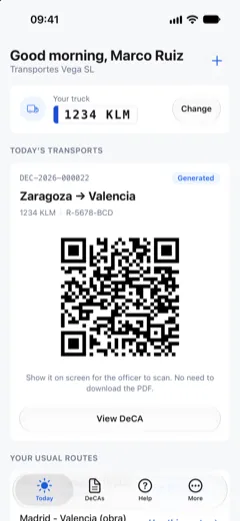
Als Fahrer sehen Sie beim Öffnen die DeCA von heute für Ihren Lkw, jedes mit seinem QR-Code für die Kontrolle. Ohne Empfang zeigt die App die zuletzt gespeicherte Kopie. Auf dem Handy erstellen Sie ein DeCA neu, aus einer üblichen Strecke oder als Kopie eines anderen, laden das PDF herunter und teilen es per WhatsApp. In der Disposition sehen Sie alle DeCA des Unternehmens mit Suche und Filtern, legen Fahrer an und erzeugen ihre PIN. Sie melden sich mit E-Mail oder mit Telefonnummer und PIN an, mit demselben Konto wie auf decaya.es.
App oder Website? Das hängt von Ihrer Rolle ab
App und Website von DeCAya nutzen dasselbe Konto und dieselben Daten: Ein auf dem Handy erstelltes DeCA erscheint im Dashboard der Disposition und umgekehrt. Unterschiedlich ist, wofür beide gedacht sind.
Wenn Sie fahren: die App
- Sie öffnet sich mit den DeCA von heute für Ihren Lkw, samt QR-Code, ohne Suchen.
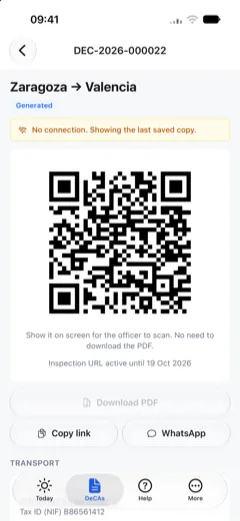
- Der QR-Code erscheint auch ohne Empfang, aus der zuletzt gespeicherten Kopie. Die Website braucht eine Verbindung.
- Sie melden sich einmal mit Telefonnummer und PIN an, die Sitzung bleibt auf dem Handy offen.
- Fahren Sie an einem Tag einen anderen Lkw, wechseln Sie ihn auf dem Bildschirm „Heute“.
- Sie erstellen das DeCA des Tages aus einer üblichen Strecke, die Ihr Unternehmen Ihnen zugewiesen hat.
Wenn Sie das Unternehmen führen: die Website für die Einrichtung
In der App können Sie DeCA erstellen und ändern, Fahrer anlegen, ihre PIN erzeugen und Unternehmen bestätigen. Alles Weitere erledigen Sie im Dashboard auf decaya.es:
- Tarif wählen oder wechseln und die Abrechnung verwalten.
- Administratoren anlegen und Rollen vergeben.
- Die Vorlagen für die üblichen Strecken anlegen.
- Die Fahrzeuge der Flotte anlegen (die App fragt nur beim Erstellen des Kontos nach dem ersten Lkw).
- Unternehmensdaten und Logo ändern.
- Unternehmen, Fahrzeuge und Fahrer aus Excel oder CSV importieren.
- Ihr ERP oder TMS über die API und Webhooks anbinden.
Wenn Sie das DeCA nur erhalten
Sie müssen nichts installieren. Der Link, den Sie per WhatsApp oder E-Mail erhalten, öffnet das PDF mit seinem QR-Code, ohne Anmeldung.
| Aufgabe | App | Website |
|---|---|---|
| Die DeCA von heute mit QR-Code sehen | Ja | Ja |
| QR-Code ohne Empfang zeigen (zuletzt gespeicherte Kopie) | Ja | Nein |
| Anmeldung mit Telefonnummer und PIN | Ja | Ja |
| DeCA erstellen, kopieren und ändern, auch mit mehreren Sendungen | Ja | Ja |
| PDF herunterladen, Link kopieren, per WhatsApp teilen | Ja | Ja |
| Lkw wechseln (Fahrer) | Ja | Ja |
| Fahrer anlegen und ihre PIN erzeugen | Ja | Ja |
| Vorlagen anlegen und Fahrzeuge erfassen | Nein | Ja |
| Tarif, Abrechnung und Administratorrollen | Nein | Ja |
| Import aus Excel oder CSV, API und Webhooks | Nein | Ja |
Für Fahrer
Der Bildschirm „Heute“
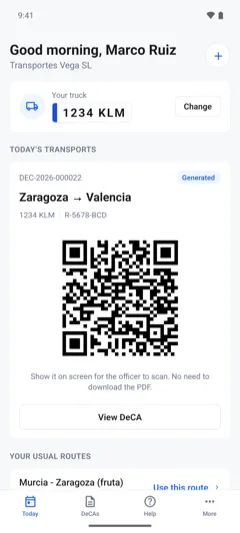
Für einen Fahrer zeigt „Heute“ seinen Lkw und die DeCA mit heutigem Datum für dieses Kennzeichen. Jedes ausgestellte DeCA, außer stornierten, erscheint mit seinem QR-Code und dem Hinweis „Zeigen Sie ihn auf dem Bildschirm, damit die Kontrolle ihn scannen kann. Das PDF muss nicht heruntergeladen werden.“
Der QR-Code ohne Empfang
Die App speichert auf dem Handy eine Kopie der DeCA von heute, bis zu 10, sobald „Heute“ mit Verbindung geöffnet wird, und jedes DeCA, das Sie öffnen. Der QR-Code wird aus dieser Kopie auf dem Handy selbst erzeugt, deshalb lässt er sich ohne Empfang zeigen; die App meldet das mit „Keine Verbindung. Letzte gespeicherte Kopie wird angezeigt.“ Der QR-Code enthält die Adresse des PDF: Wer ihn scannt, lädt das PDF über die eigene Verbindung herunter. Zum Erstellen eines DeCA, zum Herunterladen des PDF und zum Wechseln des Lkw braucht es eine Verbindung.
Auf der Seite eines DeCA bleibt der Bildschirm an, solange der QR-Code zu sehen ist. Beim Abmelden oder beim Wechsel des Unternehmens löscht die App die auf dem Handy gespeicherten Kopien.
Lkw wechseln
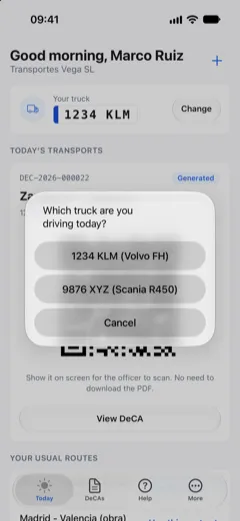
Fahren Sie an einem Tag einen anderen Lkw, tippen Sie bei „Dein Lkw“ auf „Ändern“ und wählen Sie das Kennzeichen aus den Lkw des Unternehmens. Danach sehen Sie die DeCA dieses Kennzeichens. Dafür braucht es eine Verbindung.
Übliche Strecken
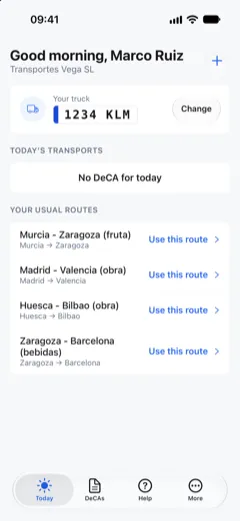
Übliche Strecken sind die Vorlagen, die Ihr Unternehmen Ihnen auf der Website zuweist. Unter „Heute“ öffnet „Diese Strecke verwenden“ ein neues DeCA mit den Unternehmen, dem Abgangsort, dem Bestimmungsort und den Gütern der Strecke. Zu prüfen bleiben Datum, Lkw und Gewicht.
Ein DeCA auf dem Handy erstellen
Drei Wege zum Start
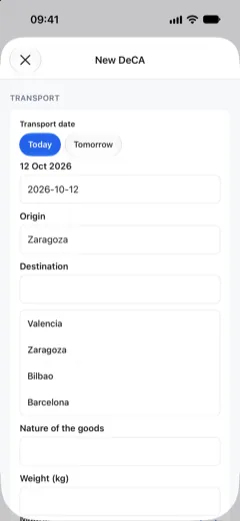
Neu über die Schaltfläche „+“ neben der Begrüßung unter „Heute“; aus einer üblichen Strecke mit „Diese Strecke verwenden“; oder als Kopie eines früheren DeCA von dessen Seite aus. Die Disposition kann auch aus der Liste der Lkw ohne DeCA heute starten, mit bereits eingetragenem Kennzeichen.
Vorschläge und Pflichtfelder
Beim Tippen schlägt die App gespeicherte Unternehmen, die Kennzeichen der Flotte (Zugmaschinen und Anhänger) sowie zuletzt genutzte Orte und Güter vor. Das Datum wählen Sie mit einem Tipp auf „Heute“ oder „Morgen“ oder tippen es ein. Vor dem Erzeugen zeigt die App, wie viele Pflichtfelder fehlen. Die App sendet das DeCA an denselben Server wie die Website, der das PDF mit QR-Code erzeugt.
Mehrere Sendungen in einem DeCA
Mit „Weitere Sendung hinzufügen“ fasst ein DeCA mehrere Sendungen zusammen, bis zu 200 insgesamt. Dafür müssen sie denselben vertraglichen Verlader und denselben ausführenden Frachtführer haben. Jede Sendung hat ihren eigenen Bestimmungsort, ihre Güter und ihr Gewicht und kann Packstücke und Volumen angeben. Ein eigener Abgangsort pro Sendung ist in den Tarifen Selbstständig, Unternehmen und Kanzlei enthalten; ohne ihn wird die Sendung am Abgangsort von Sendung 1 geladen.
DeCA ansehen und teilen
Die DeCA-Liste
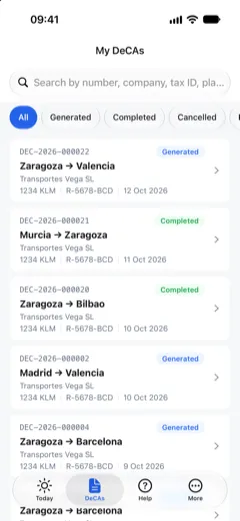
Der Reiter „DeCAs“ zeigt die DeCA, die jede Rolle sehen darf: die Disposition alle des Unternehmens, ein Fahrer seine eigenen und die seines Lkw. Sie können nach Nummer, Unternehmen, Steuernummer, Kennzeichen oder Abgangsort suchen und nach Status filtern: Generiert, Abgeschlossen, Storniert oder Entwurf.
Die Seite eines DeCA
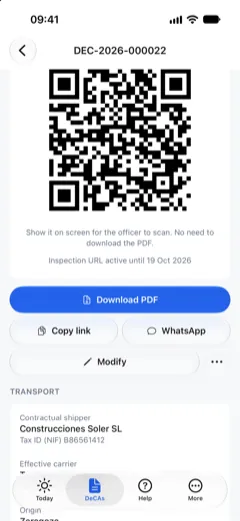
Jedes DeCA hat eine Seite mit den Transportdaten, seinen Versionen und seinem Verlauf. Jede Version behält ihr PDF, ihr Datum und den Grund der Änderung und lässt sich herunterladen.
Ein DeCA teilen
Auf der Seite jedes DeCA laden Sie das PDF herunter und speichern, drucken oder versenden es über das Teilen-Menü des Handys; Sie kopieren den Link; oder Sie öffnen WhatsApp mit dem fertigen Link. Die Disposition sieht zusätzlich eine Schaltfläche, um es per WhatsApp an den Fahrer mit diesem Kennzeichen zu schicken.
Für die Disposition
„Heute“ aus Sicht der Disposition
Für die Disposition zeigt „Heute“, wie viele DeCA in diesem Monat ausgestellt wurden, die Transporte des Tages und die Lkw der Flotte, die heute noch kein DeCA haben, jeweils mit einer Schaltfläche, um eines zu erstellen.
Ändern, abschließen oder stornieren
Je nach Berechtigung lässt sich ein DeCA auf seiner Seite ändern (mit einem optionalen Grund, der in der neuen Version bleibt), der Transport abschließen oder stornieren oder ein Entwurf verwerfen.
Team
Unter „Mehr“, „Team“ legen Sie Fahrer mit Name, Telefonnummer und Kennzeichen an. Ihre PIN wird beim Anlegen erzeugt und nur einmal angezeigt, zum Kopieren oder Senden per WhatsApp. Dort erzeugen Sie auch eine neue PIN, ändern das Kennzeichen eines Fahrers oder sperren seinen Zugang.
Unternehmen
Unter „Mehr“, „Unternehmen“ bestätigen Sie die Unternehmen, die Ihre Fahrer angelegt haben.
Mehrere Unternehmen
Gehört Ihr Benutzer zu mehreren Unternehmen, wechseln Sie unter „Mehr“ durch Tippen auf den Unternehmensnamen.
Konto, Sprachen und Hilfe
Anmelden
Es gibt zwei Wege: E-Mail und Passwort oder „Telefon und PIN“. Die PIN hat 4 Ziffern, Sie erhalten sie von Ihrem Unternehmen. Die Ländervorwahl wählen Sie aus einer Liste neben der Nummer. Die Sitzung bleibt auf dem Handy offen. Auf dem iPhone kann die App das für decaya.es gespeicherte Passwort einsetzen.
Ein Konto in der App erstellen
Ohne Konto erstellen Sie es in der App mit Name, E-Mail und einem Passwort mit mindestens 8 Zeichen. Danach geben Sie die Unternehmensdaten in drei Schritten an: wie Sie DeCAya nutzen werden, die Daten des Unternehmens und, wenn Sie möchten, Ihren ersten Lkw. Fahrer registrieren sich nicht: Ihr Unternehmen gibt ihnen den Zugang.
Fünf Sprachen
Die App gibt es auf Spanisch, Englisch, Deutsch, Portugiesisch und Französisch. Sie folgt der Sprache des Handys oder der Sprache, die Sie unter „Mehr“, „Sprache“ wählen.
Hilfe in der App
Der Reiter „Hilfe“ enthält zwei Schritt-für-Schritt-Anleitungen als PDF (ein DeCA in der App erstellen, die App installieren) und ein Formular, um dem DeCAya-Team zu schreiben. Wir antworten in der Regel innerhalb von 24 Arbeitsstunden, per E-Mail oder an die Telefonnummer Ihres Kontos. Wer sich nicht anmelden kann, öffnet dasselbe Formular über „Brauchst du Hilfe?“ auf dem Anmeldebildschirm.
Datenschutz und Löschung des Kontos
Die App zeigt keine Werbung und nutzt kein Tracking. Unter „Mehr“ öffnen Sie die Datenschutzerklärung und beantragen die Löschung Ihres Kontos: Wir bestätigen sie innerhalb von höchstens 30 Tagen.
Updates
Neue Versionen kommen über den App Store und Google Play. Manche Änderungen kommen auch ohne Store: Die App lädt sie beim Öffnen herunter und übernimmt sie beim nächsten Öffnen.
Was die App nicht macht
- Sie verkauft nichts: keine In-App-Käufe und keine Werbung. Der Tarif wird nur auf decaya.es gewählt oder geändert.
- Sie sendet keine Benachrichtigungen.
- Sie nutzt weder die Kamera noch den Standort.
- Sie hat keinen Dunkelmodus.
- Sie legt keine Vorlagen und keine Fahrzeuge an, außer dem ersten Lkw beim Erstellen des Kontos.
- Sie lädt keine Anhänge hoch: Die Seite eines DeCA zeigt nur, wie viele es hat.
App-Daten, Stand:
- Wo erhältlich
- App Store (iPhone) und Google Play (Android).
- Version
- 1.0.5 in beiden Stores.
- Voraussetzungen
- iPhone mit iOS 16.4 oder neuer. Android 7.0 oder neuer.
- Sprachen der App
- Spanisch, Englisch, Deutsch, Portugiesisch und Französisch.
- Sprachen des Store-Eintrags
- Spanisch, Englisch und Portugiesisch.
- Preis
- Kostenloser Download, ohne In-App-Käufe und ohne Werbung. Tarife werden auf decaya.es gewählt: Der Tarif Kostenlos enthält 50 DeCA pro Monat, der Tarif Selbstständig kostet 9 € pro Monat zzgl. MwSt. (Preise ansehen).
- Konto
- Dasselbe wie auf decaya.es.
- Wer dahintersteht
- DeCAya, ein privater Dienst. Er ist nicht mit dem spanischen Verkehrsministerium (Ministerio de Transportes y Movilidad Sostenible) oder einer anderen Behörde verbunden.
In drei Schritten starten
- App installieren. Suchen Sie „DeCAya“ im App Store auf dem iPhone oder bei Google Play auf Android, oder nutzen Sie die Schaltflächen auf dieser Seite.
- Anmelden. Auf die Frage „Haben Sie schon ein DeCAya-Konto?“ wählen Sie „Ja, ich habe ein Konto“. Als Fahrer melden Sie sich mit „Telefon und PIN“ an: Ihre Nummer und die 4-stellige PIN, die Sie von Ihrem Unternehmen erhalten. In der Disposition melden Sie sich mit E-Mail und Passwort an. Ohne Konto wählen Sie „Nein, noch nicht“ und erstellen es in der App.
- Erstes DeCA erstellen. Tippen Sie unter „Heute“ auf „+“ oder „Diese Strecke verwenden“. Prüfen Sie Datum, Abgangsort, Bestimmungsort, Güter, Gewicht und Kennzeichen. Fehlt kein Pflichtfeld mehr, tippen Sie auf „DeCA generieren“. Gilt es für heute, erscheint es unter „Heute“ mit seinem QR-Code.
Anleitungen als PDF (auf Englisch): Install the app on your phone and computer und Create a DeCA in the mobile app.
Häufige Fragen zur App
- Funktioniert die App ohne Empfang?
- Ja, um den QR-Code zu zeigen. Die App speichert die letzte Kopie der DeCA von heute und jedes geöffneten DeCA und erzeugt den QR-Code auch ohne Empfang auf dem Handy, mit dem Hinweis „Keine Verbindung. Letzte gespeicherte Kopie wird angezeigt.“ Zum Erstellen eines DeCA, für das PDF und zum Lkw-Wechsel braucht es eine Verbindung.
- Wie meldet sich ein Fahrer mit der PIN an?
- Mit „Telefon und PIN“: seine Telefonnummer und eine 4-stellige PIN. Fahrer registrieren sich nicht: Das Unternehmen legt sie unter „Team“ an, auf der Website oder in der App, und erzeugt die PIN, die es per WhatsApp senden kann. Vergisst ein Fahrer sie, erzeugt das Unternehmen eine neue.
- Kann ich die App mit mehreren Unternehmen nutzen?
- Ja. Gehört Ihr Benutzer zu mehreren Unternehmen, tippen Sie unter „Mehr“ auf den Unternehmensnamen und wählen ein anderes. Die App zeigt dann die DeCA, das Team und die Daten dieses Unternehmens. Ein neues Unternehmen legen Sie auf decaya.es an.
- In welchen Sprachen gibt es die App?
- Auf Spanisch, Englisch, Deutsch, Portugiesisch und Französisch. Sie folgt der Sprache des Handys, ändern lässt sie sich unter „Mehr“, „Sprache“. Die PDF-Anleitungen im Reiter „Hilfe“ gibt es auf Spanisch, Englisch und Portugiesisch; auf Deutsch und Französisch öffnet sich die englische Fassung.
- Was kostet die App?
- Der Download ist kostenlos, ohne In-App-Käufe und ohne Werbung. Sie brauchen ein DeCAya-Konto; den Tarif wählen Sie auf der Website, und der Tarif Kostenlos enthält 50 DeCA pro Monat. Damit sich ein Fahrer mit PIN anmeldet, braucht das Unternehmen einen Tarif mit Fahrern; der Tarif Selbstständig enthält 1 Fahrer für 9 € pro Monat zzgl. MwSt.
- Welche Handys werden unterstützt?
- iPhones mit iOS 16.4 oder neuer, aus dem App Store, und Android-Handys mit Android 7.0 oder neuer, von Google Play. Das sind die Voraussetzungen der Version 1.0.5, Stand 25. Oktober 2026.
- Wo bekomme ich Hilfe?
- Im Reiter „Hilfe“ der App finden Sie die Anleitungen und ein Formular, um uns zu schreiben; wer sich nicht anmelden kann, nutzt „Brauchst du Hilfe?“ auf dem Anmeldebildschirm. Sie können auch über das Hilfeformular auf decaya.es oder an legal@decaya.es schreiben. Wir antworten in der Regel innerhalb von 24 Arbeitsstunden.
- Darf der Fahrer das DeCA auf Papier mitführen?
- Ja. Vorgeschrieben ist, dass das DeCA digital erzeugt wird. Der Fahrer kann es auf dem Handy oder als Ausdruck mit seinem QR-Code mitführen. In der App laden Sie das PDF herunter, um es zu drucken.
Die DeCAya-App laden
Kostenlos im App Store und bei Google Play. Nutzt Ihr Unternehmen DeCAya noch nicht, erstellen Sie das Konto auf der Website oder direkt in der App.
Erst ansehen? Probieren Sie die App-Demo.